

Как создать пользователя в HP ALM

Добрый день, дорогие читатели. На связи с вами Александр Глебов. В этой статье я расскажу как создать пользователя в HP ALM. Это будет короткая статья-шпаргалка. Ее я создаю в большей степени для себя, чтобы потом в дальнейшем, если что-то забуду, мог сюда заглянуть и вспомнить.
Как создать пользователя в HP ALM - предварительные требования
Итак, первым делом нам надо попасть в Site Administration. Но перед этим нам необходимо убедиться, что выполнены следующие требования:
- У Вас установлен IE 11 (официальная поддержка только этой версии)

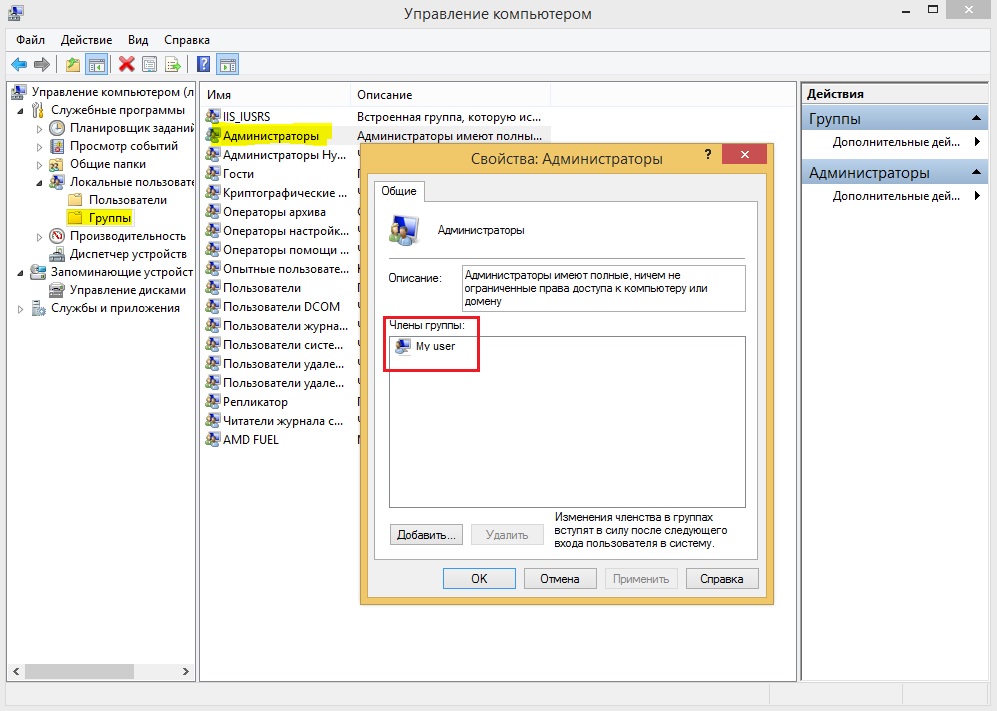
- Пользователь компьютера, под которым вы вошли в систему Windows, входит в локальную группу администраторов
- Сайт HP ALM добавлен в надежные узлы

Вход в Site Administration
Итак, предварительные требования выполнены, запускаем Internet Explorer 11 от имени администратора (очень важно!!!) и в адресной строке вбиваем адрес вашего HP ALM с приставкой qcbin (пример: http://myALMsite/qcbin). После перехода у вас откроется окно примерно такого вида:
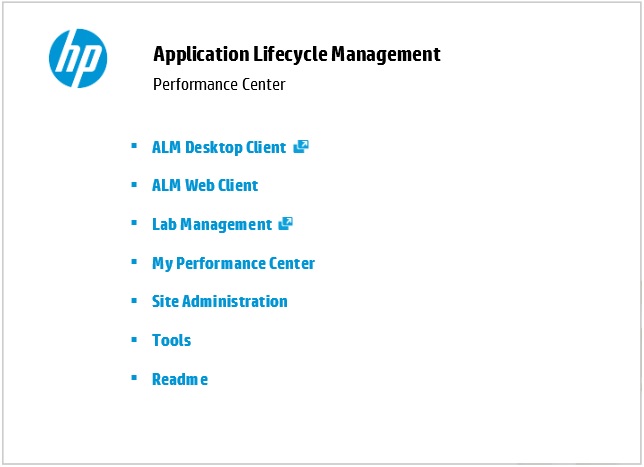
В этом окне необходимо выбрать Site Administration, в результате у вас произойдет открытие нового окна, где будут происходить загрузка и установка необходимых компонентов панели администрирования. Эти компоненты устанавливаются только при первом входе. Установка компонентов выглядит следующим образом:
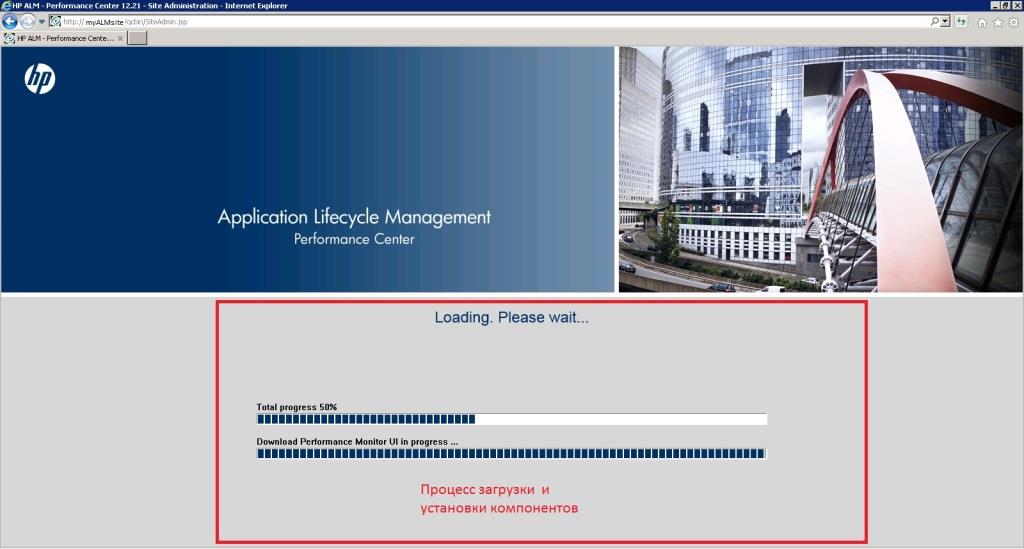
После установки откроется окно, где необходимо ввести логин и пароль администратора, которого задавали при установке ALM. Скриншот не привожу, там интуитивно понятно куда и что вводить.
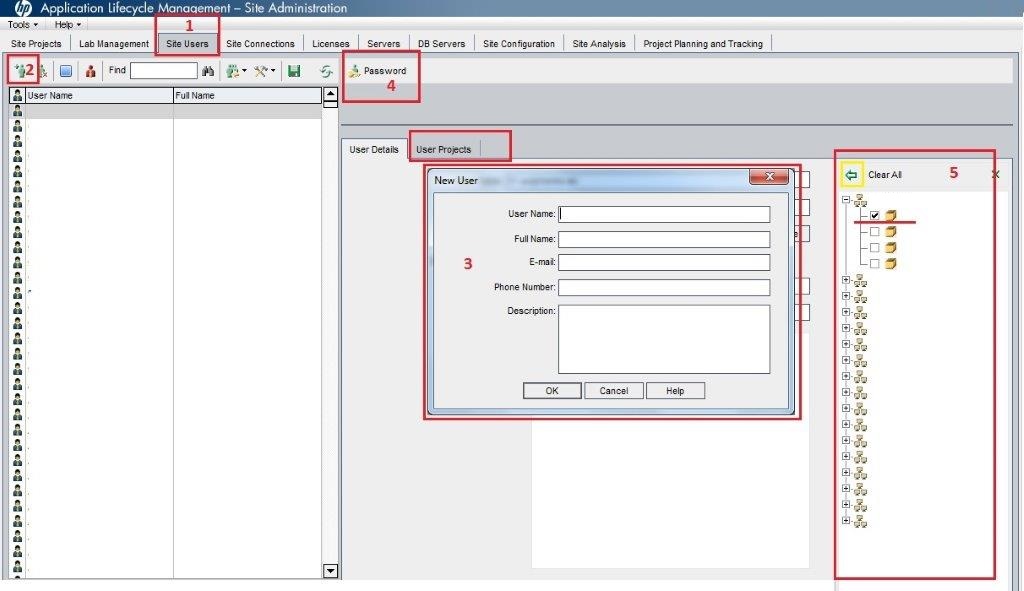
После входа откроется окно административной панели HP ALM. Нам для создания нового пользователя необходимо выполнить следующие действия:
- Нажать вкладку "Site Users" - 1
- Нажать на значок добавления нового пользователя - 2
- Появится окошко, в котором необходимо ввести логин, полное ФИО, e-mail - 3
- Необходимо задать пароль, иначе он будет пустым - 4
- Добавить пользователя в проект- переключаемся на вкладку User Projects, там щелкаем по "Select Projects", справа появится менюшка, в которой необходимо выбрать домен и проект (поставить галочку) и щелкнуть по зеленой стрелке - 5
На этом в принципе и все. Пользователя создали, пароль ему назначили, в проект добавили. Теперь этот пользователь может спокойно заходить в ALM. Если у вас остались вопросы, задавайте их, пожалуйста, в комментариях. Спасибо за внимание.
С уважением, Александр Глебов.
| С уважением, Александр Глебов | |
| Очень большая просьба пройти этот опрос! | |
| Если вам помогла данная статья, вступите пожалуйста в мою группу в контакте. | |
 (1 оценок, среднее: 5,00 из 5)
 Загрузка...
| Твитнуть |
|

Добавить комментарий